


![HAUP Car Rental Deals Thailand - Promotion in JUNE 2026 [รวมโปรโมชันในเดือนมิถุนายน]](https://static.wixstatic.com/media/c08408_0742756cf0ad4d679e8e356a4a4be5fa~mv2.jpg/v1/fill/w_1125,h_628,fp_0.50_0.50,q_30,blur_30,enc_avif,quality_auto/c08408_0742756cf0ad4d679e8e356a4a4be5fa~mv2.jpg)
![HAUP Car Rental Deals Thailand - Promotion in JUNE 2026 [รวมโปรโมชันในเดือนมิถุนายน]](https://static.wixstatic.com/media/c08408_0742756cf0ad4d679e8e356a4a4be5fa~mv2.jpg/v1/fill/w_924,h_516,fp_0.50_0.50,q_90,enc_avif,quality_auto/c08408_0742756cf0ad4d679e8e356a4a4be5fa~mv2.jpg)


คู่มือใช้งาน Partner Dashboard บนแอป HAUP สำหรับเจ้าของรถ
28 ม.ค.
ยาว 3 นาที
อัปเดตเมื่อ 18 ก.พ.

หลังจากนำรถสมัครและลงทะเบียนในแอป HAUP เรียบร้อยแล้ว ขั้นตอนสำคัญถัดมาที่เจ้าของรถควรรู้คือ การใช้งาน Partner Dashboard เพราะหน้านี้คือศูนย์กลางในการจัดการรถ การจอง รายได้ และการตั้งค่าต่าง ๆ ทั้งหมด
บทความนี้จะพาคุณไล่ใช้งาน Partner Dashboard แบบเป็นขั้นตอน ตั้งแต่พื้นฐาน ไปจนถึงการบริหารจัดการรถเช่าได้ด้วยตัวเองอย่างมั่นใจ
วิธีการเข้าดู Partner Dashboard หลังจากสมัคร HAUP Partner
เมื่อเข้าสู่แอป HAUP ด้วยบัญชีพาร์ทเนอร์แล้วให้ไปที่เมนู Partner Dashboard ซึ่งเป็นหน้าหลักสำหรับเจ้าของรถ
หน้านี้จะแสดงข้อมูลสำคัญทั้งหมด เช่น

สถานะรถที่ปล่อยเช่า
การจองที่ต้องจัดการ
รายได้ที่เกิดขึ้น
เครื่องมือแก้ไขและตั้งค่ารถ
📌 แนะนำให้เจ้าของรถเปิดดูหน้านี้เป็นอันดับแรกทุกครั้งที่เข้าแอปฯ
ภาพรวม Partner Dashboard บนแอป HAUP
Partner Dashboard คือศูนย์กลางการจัดการรถเช่าสำหรับเจ้าของรถบนแอป HAUP ที่ช่วยให้คุณดูสถานะรถ การจอง และรายได้ได้ครบในหน้าจอเดียว

ตรวจสอบ สถานะรถที่ปล่อยเช่า และเลื่อนดูรายละเอียดรถแต่ละคันได้
ดู ข้อมูลเจ้าของรถ และประเภทพาร์ทเนอร์ (Starter / Verified)
ตรวจสอบ รายได้ประจำเดือน ซึ่งเป็นยอดก่อนหักส่วนแบ่งรายได้และภาษี ณ ที่จ่าย 3%
ติดตาม การจองพิเศษ (Hot Requests) สำหรับแพ็กเกจ Starter ที่ต้องอนุมัติภายใน 2 ชั่วโมง
แยกดูสถานะการจองว่า ยืนยันแล้ว หรือ รอการอนุมัติ
ใช้เมนู Manage My Calendar เพื่อจัดการวันว่าง–วันที่ไม่สะดวกปล่อยเช่า
แก้ไขข้อมูลรถที่ให้บริการในระบบ เช่น รูปภาพ ราคา ค่ามัดจำ จุดรับ–คืนรถ และข้อมูลอื่น ๆ
Partner Dashboard ถูกออกแบบมาเพื่อให้เจ้าของรถสามารถ เริ่มต้น → ใช้งานจริง → บริหารจัดการรายได้ ได้อย่างเป็นระบบและสะดวกที่สุดในแอป HAUP
วิธีการตั้งราคารายได้และค่ามัดจำ
เจ้าของรถสามารถตั้งราคารายได้และค่ามัดจำได้ด้วยตนเองผ่าน Partner Dashboard เพื่อให้เหมาะกับลักษณะรถและรูปแบบการปล่อยเช่าที่ต้องการ

ขั้นตอนการตั้งค่าราคารายได้
ไปที่หน้า Partner Dashboard และเลือกรถที่ต้องการแก้ไข
กดไอคอนแก้ไข และเลือกเมนู ราคาเช่ารถและรายได้
เลือกระยะเวลาการเช่าในแต่ละครั้ง เช่น ระยะสั้น (รายวัน รายสัปดาห์) หรือ ระยะยาว (รายเดือน รายปี)
ตั้งราคารายได้ต่อวัน / สัปดาห์ / เดือน / ปี โดยสามารถ
ใช้ ราคามาตรฐานที่ HAUP แนะนำ
หรือกำหนดราคาเองได้ โดยราคาไม่เกิน ±30% จากราคามาตรฐาน
กำหนด ค่ามัดจำ ตามความเหมาะสมของรถ
ตรวจสอบรายละเอียดให้ครบถ้วน แล้วบันทึกการตั้งค่า
หมายเหตุ
ราคาที่ตั้งคือ รายได้ที่เจ้าของรถต้องการได้รับจริง ยังไม่ใช่ราคาเช่าที่แสดงบนหน้าแอปฯ
รายได้ที่แสดงในระบบเป็นยอด ก่อนหักภาษี ณ ที่จ่าย 3%
ราคาที่ผู้เช่ากรอกในแอปแตกต่างจากรายได้สุทธิของเจ้าของรถจะได้รับ
การตั้งราคาที่เหมาะสมและชัดเจน จะช่วยเพิ่มโอกาสในการถูกจอง และบริหารรายได้จากการปล่อยรถเช่าบนแอป HAUP ได้อย่างมีประสิทธิภาพ
วิธียก
เลิกการจองรถตัวเองชบนแอป HAUP | จัดการตารางปล่อยเช่า
การจัดการตารางเวลาปล่อยเช่า และการจองรถของตัวเอง
สอนวิธีจองรถของตัวเองบนแอป HAUP สำหรับเจ้าของรถ ตั้งแต่การจัดการตารางปล่อยเช่า เลือกรถ เลือกวันและเวลา ไปจนถึงยืนยันรายการจอง เหมาะสำหรับพาร์ทเนอร์ที่ต้องการบล็อกวันใช้งานรถ
การจัดการตารางเวลาปล่อยเช่า
ใช้สำหรับกำหนดวันที่ ไม่สะดวกปล่อยรถให้เช่า
เหมาะกับกรณีที่เจ้าของรถต้องใช้รถเอง เดินทางต่างจังหวัด หรือเข้าศูนย์บริการ
วันที่ถูกบล็อกจะไม่แสดงให้ผู้เช่าเห็นในระบบ

ขั้นตอนการจองรถตัวเอง
ไปที่หน้า Partner Dashboard แล้วกด จัดการตารางเวลาปล่อยเช่า
เลื่อนดูปฏิทิน แล้วกด สร้างรายการจอง
เลือกรถ วันที่ และช่วงเวลาที่ต้องการใช้งาน
กด บันทึก เพื่อยืนยันการจองรถของตัวเอง
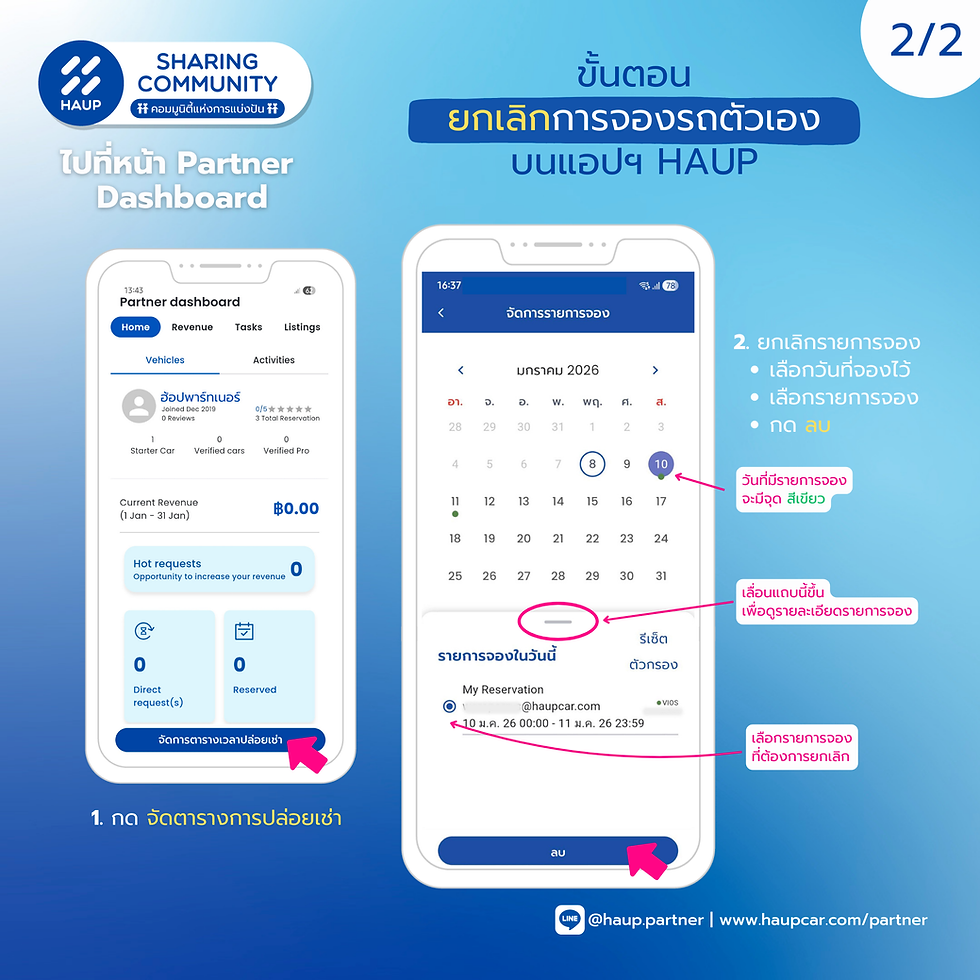
หากต้องการยกเลิกรายการจองที่สร้างไว้
ไปที่หน้า Partner Dashboard แล้วกด จัดการตารางเวลาปล่อยเช่า
เลือกวันวันที่จองไว้ เลื่อนแถบขึ้นเพื่อดูรายการจอง
เลือกรายการจองที่ต้องการลบ และกด ลบ รถจะกลับมาเปิดให้เช่าตามปกติ
วิธีการคุยแชทกับลูกค้าผ่านแอปฯ
ฮ้อปเพิ่มฟีเจอร์ใหม่ให้พาร์ทเนอร์ใช้งานได้สะดวกกว่าเดิม ตอนนี้เจ้าของรถสามารถแชทคุยกับผู้เช่าได้โดยตรงในแอปฯ HAUP ช่วยให้การสื่อสารระหว่างกันง่ายขึ้น เร็วขึ้น และเป็นมืออาชีพมากขึ้น

ขั้นตอนการใช้งานแชท
เปิดแอป HAUP แล้วกดที่เมนู การแจ้งเตือน ที่ด้านล่างหน้าจอ แล้วเลือกหมวด แชท ที่ด้านบน ก็จะเห็นรายการข้อความทั้งหมดจากผู้เช่ารถ
แตะ เลือกแชทที่แสดงชื่อผู้เช่า
อ่านรายละเอียดการจองอัตโนมัติ ระบบจะแสดงข้อมูลสำคัญ เช่น
วัน–เวลารับรถ / คืนรถ
หมายเลขการจอง
พิมพ์ข้อความพูดคุยกับผู้เช่า เช่น แนะนำจุดรับรถ หรือ แจ้งรายละเอียดเพิ่มเติมได้ทันที
ข้อแนะนำสำหรับพาร์ทเนอร์
ใช้แชทแทนการโทร ลดความคลาดเคลื่อนของข้อมูล
แจ้งจุดจอดรถ / วิธีเข้ารับรถ ล่วงหน้า เพิ่มความประทับใจ
ข้อความในระบบมีประวัติบันทึก ตรวจสอบย้อนหลังได้
วิธีการดูตำแหน่ง GPS ของรถ
เจ้าของรถสามารถตรวจสอบตำแหน่ง GPS ของรถที่ปล่อยเช่าได้แบบเรียลไทม์ ผ่าน Partner Dashboard บนแอป HAUP เพื่อช่วยติดตามรถและบริหารจัดการการปล่อยเช่าได้สะดวกยิ่งขึ้น

ขั้นตอนการดูตำแหน่ง GPS
ไปที่หน้า Partner Dashboard
กดเมนู My Listings ที่ด้านบนของหน้าจอ
เลือก Map View เพื่อแสดงตำแหน่งรถบนแผนที่
ใช้นิ้วซูมออก (Zoom Out) เพื่อค้นหาไอคอนรถในแผนที่
กดที่ไอคอนรถ เพื่อดูรายละเอียดรถและตำแหน่งปัจจุบัน
ประโยชน์ของการดูตำแหน่ง GPS
ตรวจสอบตำแหน่งรถได้ตลอดเวลา
ช่วยติดตามรถระหว่างการเช่า
เพิ่มความมั่นใจในการปล่อยรถเช่าผ่านระบบ
ใช้ประกอบการจัดการการรับ–ส่งรถได้อย่างมีประสิทธิภาพ
หมายเหตุ ตำแหน่ง GPS ที่แสดงในแอปเป็นข้อมูลสำหรับการบริหารจัดการของเจ้าของรถ และใช้เพื่อความปลอดภัยของระบบเท่านั้น
วิธีการเรียกเก็บค่าปรับ M-Flow ย้อนหลัง
หากมีค่าปรับ M-Flow เกิดขึ้นระหว่างการเช่าเจ้าของรถสามารถดำเนินการเรียกเก็บย้อนหลังจากผู้เช่าผ่านระบบ HAUP ตามขั้นตอนที่กำหนด ควรดำเนินการภายในระยะเวลาที่ระบบกำหนด เพื่อให้การเรียกเก็บเป็นไปอย่างราบรื่น


วิธีการเรียกเก็บค่าปรับ M-Flow ย้อนหลัง
เข้าแอป HAUP ไปที่เมนู พาร์ทเนอร์ (Partner) และเลือกแท็บ งาน
กด + สร้างงานใหม่ เลือก งานที่เกี่ยวข้องกับการจอง
เลือกประเภทงาน ค่าปรับ M-Flow และ เลือกรายการจอง ที่เกี่ยวข้อง
กรอกข้อมูลค่าปรับให้ครบถ้วน(วันที่ออกค่าปรับ / จำนวนเงิน / วันครบกำหนด)
แนบ ใบแจ้งค่าปรับจาก M-Flow
กด ยืนยัน แล้วติดตามสถานะการชำระเงินได้ที่ Partner Dashboard
ข้อแนะนำสำหรับพาร์ทเนอร์
ควรแนบหลักฐานค่าปรับทุกครั้ง เพื่อให้ผู้เช่าเข้าใจและชำระได้รวดเร็ว
ระบุรายละเอียดในช่องข้อความให้ชัดเจน ลดปัญหาการสอบถามเพิ่มเติม
ตรวจสอบสถานะเป็นระยะผ่าน Partner Dashboard
ควรดำเนินงานภายใน 7 วันหลังคืนรถ เพื่อให้สามารถหักจากเงินมัดจำได้ทัน
หากมีข้อสงสัยหรือพบปัญหา ติดต่อทีมงานได้ที่👉 LINE: @haup.partner
วิธีการเรียกเก็บค่าปรับจราจรย้อนหลัง
ในกรณีที่รถเช่าได้รับใบสั่งจราจรแนะนำให้เจ้าของรถชำระค่าปรับไปก่อน และดำเนินการเรียกเก็บย้อนหลังจากผู้เช่าผ่านระบบ HAUP


วิธีการเรียกเก็บค่าปรับ M-Flow ย้อนหลัง
เข้าแอป HAUP ไปที่เมนู พาร์ทเนอร์ (Partner) และเลือกแท็บ งาน
กด + สร้างงานใหม่ เลือก งานที่เกี่ยวข้องกับการจอง
เลือกประเภทงาน ค่าปรับจราจร และ เลือกรายการจอง ที่เกี่ยวข้อง
กรอกข้อมูลค่าปรับให้ครบถ้วน(วันที่ออกค่าปรับ / จำนวนเงิน / วันครบกำหนด)
แนบ ใบแจ้งค่าปรับจราจร
กด ยืนยัน แล้วติดตามสถานะการชำระเงินได้ที่ Partner Dashboard
ข้อแนะนำสำหรับพาร์ทเนอร์
ควรแนบหลักฐานค่าปรับทุกครั้ง เพื่อให้ผู้เช่าเข้าใจและชำระได้รวดเร็ว
ระบุรายละเอียดในช่องข้อความให้ชัดเจน ลดปัญหาการสอบถามเพิ่มเติม
ตรวจสอบสถานะเป็นระยะผ่าน Partner Dashboard
ควรดำเนินงานภายใน 7 วันหลังคืนรถ เพื่อให้สามารถหักจากเงินมัดจำได้ทัน
หากมีข้อสงสัยหรือพบปัญหา ติดต่อทีมงานได้ที่ 👉 LINE: @haup.partner
ขั้นตอนการถอนเงินจากWallet (กระเป๋าเงินดิจิทัล)
เมื่อมีรายได้สะสมใน Wallet เจ้าของรถสามารถถอนเงินได้ผ่านแอป HAUP โดยเลือกจำนวนเงินและยืนยันการถอน
ระบบจะแสดงสถานะการโอน เช่น Pending (อยู่ระหว่างดำเนินการ) หรือ Success (โอนเงินเรียบร้อย) พาร์ทเนอร์ต้องกดยืนยัน ถอนเงิน ในระบบก่อน จึงจะได้รับเงินโอนเข้าบัญชี หากไม่กดถอน ระบบจะไม่ดำเนินการโอนเงินให้อัตโนมัติ


ขั้นตอนการถอนเงินจาก Wallet (กระเป๋าเงินดิจิทัล) บนแอป HAUP
Partner สามารถถอนรายได้จาก Wallet ผ่านแอป HAUP ได้ด้วยตนเอง โดยมีขั้นตอนดังนี้
เข้าไปที่หน้า Partner Dashboard และเลือกเมนู Revenue
ตรวจสอบยอดเงินในช่อง Available Amount (เป็นรายได้สุทธิ หลังหักภาษี ณ ที่จ่าย 3% แล้ว)
กดปุ่ม Transfer เพื่อเริ่มทำรายการถอนเงิน
ระบุจำนวนเงินที่ต้องการถอน และเลือกวิธีโอน Standard Transfer
ตรวจสอบรายละเอียดการโอนเงินให้ถูกต้อง จากนั้นกด Confirm
ระบบจะแสดงสถานะการทำรายการ และสามารถติดตามความคืบหน้าได้ที่หน้า Partner Dashboard
หมายเหตุ: - หากมีรายการค้างชำระ จะไม่สามารถถอนเงินจาก Revenue Wallet ได้เต็มจำนวน คลิกดูวิธีการชำระค่าใช้จ่าย (Expense)
- การโอนเงินแบบ Standard Transfer ใช้ระยะเวลาดำเนินการภายใน 15 วันทำการ ไม่รวมวันเสาร์–อาทิตย์ และวันหยุดราชการ
Standard Transfer รอบการโอนเงิน แบ่งตามวันที่กดถอนเงิน
กดถอนเงิน วันที่ 21 ของเดือนก่อนหน้า – 5 ของเดือนปัจจุบัน ➝ รับเงินวันที่ 10 ของเดือนปัจจุบัน ยกตัวอย่าง กดถอนเงินวันที่ 3 มีนาคม จะได้รับเงินวันที่ 10 มีนาคม
กดถอนเงิน วันที่ 6 – 10 ของเดือนปัจจุบัน ➝ รับเงินวันที่ 15 ของเดือนปัจจุบัน ยกตัวอย่าง กดถอนเงินวันที่ 8 มีนาคม จะได้รับเงินวันที่ 15 มีนาคม
กดถอนเงิน วันที่ 11 – 20 ของเดือนปัจจุบัน ➝ รับเงินวันที่ 25 ของเดือนปัจจุบัน ยกตัวอย่าง กดถอนเงินวันที่ 18 มีนาคม จะได้รับเงินวันที่ 25 มีนาคม
หากมีข้อสงสัยหรือพบปัญหา ติดต่อทีมงานได้ที่ 👉 LINE: @haup.partner
ขั้นตอนการชำระค่าใช้จ่าย (Expense) สำหรับพาร์ทเนอร์
เพื่อให้พาร์ทเนอร์เจ้าของรถสามารถบริหารจัดการรายจ่ายได้อย่างสะดวก และถอนเงินจาก Revenue Wallet ได้เต็มจำนวน กรุณาดำเนินการชำระรายการค้างตามขั้นตอนด้านล่าง


ขั้นตอนการชำระค่าใช้จ่าย (Expense) บนแอป HAUP
Partner สามารถชำระรายการค้างได้ด้วยตนเอง โดยมีขั้นตอนดังนี้
เข้าไปที่หน้า Partner Dashboard และเลือกเมนู รายได้ (Income)
เลือกแท็บ รายจ่าย (Expense) และเลือก รายการที่ต้องการชำระ
ตรวจสอบรายละเอียดใบแจ้งหนี้ และกด ชำระเงินตอนนี้
เลือกวิธีการชำระเงิน สามารถเลือกได้ 3 วิธี
หักชำระจาก Wallet ภายในแอปพลิเคชัน (แนะนำ)
โอนชำระผ่านบัญชีธนาคาร เมื่อโอนแล้ว ระบบจะใช้เวลา 1–3 วันทำการในการตรวจสอบ
ชำระผ่านบัตรเครดิต / บัตรเดบิต มีค่าธรรมเนียมการทำรายการ 3%
ตรวจสอบยอดอีกครั้ง และกด ชำระเงินตอนนี้
ระบบจะแสดงสถานะการชำระ กด กลับไปหน้ารายจ่าย เพื่อตรวจสอบสถานะการชำระได้ที่หน้า Partner Dashboard
หมายเหตุ: หากมีรายการค้างชำระ จะไม่สามารถถอนเงินจาก Revenue Wallet ได้เต็มจำนวน
คำอธิบายสถานะการชำระเงิน
Awaiting Payment – มีรายการรอชำระ
Pending – ระบบกำลังตรวจสอบการชำระเงิน
Paid – ชำระเงินเรียบร้อยแล้ว
Void – รายการถูกยกเลิก
หากมีข้อสงสัยหรือพบปัญหา ติดต่อทีมงานได้ที่ 👉 LINE: @haup.partner
HAUP คือใคร?
HAUP คือแพลตฟอร์ม Car Sharing ของคนไทยที่เชื่อมต่อเจ้าของรถเข้ากับผู้ที่ต้องการเช่ารถใกล้ตัว ผ่านแอปพลิเคชันเดียว
HAUP ออกแบบระบบมาเพื่อช่วยให้
เจ้าของรถสามารถ ปล่อยรถเช่าสร้างรายได้ จากรถคันเดิม
ผู้เช่าเข้าถึงรถเช่าคุณภาพจากเจ้าของรถในท้องถิ่นได้ง่าย สะดวก และปลอดภัย
ด้วยระบบที่โปร่งใส มีมาตรฐานด้านความปลอดภัย ประกันภัยเชิงพาณิชย์และทีมงานคอยดูแลตลอด 24 ชั่วโมงHAUP จึงเป็นอีกหนึ่งทางเลือกสำหรับผู้ที่อยากเริ่มต้น ปล่อยรถเช่ากับ HAUPทั้งแบบดูแลเอง และแบบคาร์แชร์ริ่งอัตโนมัติ
HAUP เชื่อว่า “การแชร์รถหนึ่งคัน สามารถสร้างรายได้ สร้างโอกาส และเติบโตไปพร้อมกับชุมชนได้อย่างยั่งยืน”
ปล่อยรถเช่าผ่านฮ้อป
สมัครได้ฟรี ไม่มีค่าใช้จ่าย
เริ่มต้นง่าย ปลอดภัย และมีระบบรองรับ
📌 สมัครออนไลน์ทางเว็บไซต์ https://www.haupcar.com/partner
💬 สอบถามเพิ่มเติม LINE: @haup.partner หรือ คลิก
👥 ชุมชนแห่งการแบ่งปัน: HAUP Community | แชร์รถ สร้างรายได้ Carsharing
trang chủ u888 mình vừa tạt qua xem thử cho biết, do thấy mọi người nói nhiều nên cũng tò mò. Vào cái là thấy giao diện khá dễ chịu, kiểu bố cục chia mảng rõ nên không bị rối mắt. Mình chỉ lướt nhanh thôi nhưng thấy họ đặt mấy phần giới thiệu và thông tin cam kết bảo mật nhìn khá nổi, đọc qua là nắm được ý chính. Trang load cũng ổn, kéo xuống không bị giật lag gì, cảm giác làm gọn gàng chứ không nhồi nhét. Mình thích nhất là thanh điều hướng để ngay chỗ dễ nhìn, bấm qua lại mượt và các khối nội dung trên trang được tách rõ bằng tiêu đề…
Ball88 hôm bữa mình lướt thử vì thấy mấy người trong nhóm nhắc, kiểu vào xem giao diện ra sao chứ không đăng ký hay chơi gì. Vào trang thấy họ làm bố cục khá thoáng, các phần tách khối rõ nên đọc nhanh cũng không bị ngợp. Mình thích kiểu tiêu đề ngắn gọn, kéo xuống là biết đang ở mục nào, không phải đoán. Có một chi tiết mình để ý là họ ghi luôn chuyện bảo mật SSL 128-bit trong phần giới thiệu, nhìn cũng yên tâm hơn cho người mới kiểu mình. Menu đặt ở chỗ dễ thấy, bấm qua lại mấy trang thấy phản hồi nhanh, không bị loạn tab. Nói chung cảm giác họ…
U888 mình vừa ghé thử cho biết vì thấy bạn bè nhắc, chủ yếu xem trang trông thế nào thôi. Ấn tượng đầu là bố cục chia theo từng khối khá gọn, kéo xuống đọc không bị rối mắt, kiểu ai lướt nhanh cũng nắm được ý chính. Mình cũng để ý họ nói nhiều về bảo mật (nhắc 256-bit) nên cảm giác ít nhất họ muốn người dùng yên tâm hơn khi mới vào. Mình dùng điện thoại thì giao diện tự co giãn ổn, chữ với nút bấm vừa tay, chuyển mục không bị giật lag. Nói chung nhìn “thoáng” và dễ chịu, nhất là phần layout responsive trên smartphone ngay ở trang đầu.
LC88 mình mới ghé thử vì thấy vài người nhắc, chủ yếu tò mò giao diện thôi chứ chưa kịp nghịch sâu. Ấn tượng đầu tiên là trang nhìn khá gọn, không bị nhồi nhét chữ hay banner lung tung nên lướt một vòng thấy dễ chịu. Mình dùng điện thoại mở lên cũng ổn, các mục bấm vào phản hồi nhanh, kiểu không phải chờ load lâu nên đỡ bực. Màu sắc tổng thể cũng dịu mắt, nhìn lâu không bị chói. Nói chung mình chỉ cần vậy để xem có dễ tìm thứ mình cần không, và cảm giác là họ làm phần hiển thị khá “thân thiện” cho người mới. Trang chủ chia bố cục trực quan…
https://6789bet.biz/ hôm bữa mình lướt thấy ai đó nhắc nên bấm vào coi thử cho biết thôi. Mình không đào sâu nội dung gì, chủ yếu nhìn xem giao diện có dễ dùng không. Vào cái là thấy trang làm khá thoáng, nhìn không bị ngộp chữ hay nhồi nhét quá nhiều thứ một lúc. Mấy phần thông tin được chia thành các khối rõ ràng nên kéo xuống một đoạn là nắm được đại khái bố cục rồi. Mình hay xem bằng điện thoại nên để ý thấy chữ và khoảng cách ổn, không phải zoom qua zoom lại. Với lại cái menu đặt khá dễ thấy, chuyển qua lại giữa các mục không cần mò lâu. Nói chung…